Wie es weitergeht
Beginnen Sie mit einer Automatisierung, denn dafür sind Benachrichtigungen da. Alles Weitere ist optional und in beliebiger Reihenfolge möglich.
Eine Benachrichtigung in eine Automatisierung einbauen
supernotify.notify ist eine Aktion wie jede andere und kommt auf dem üblichen Weg in eine Automatisierung. Dieses Beispiel sendet eine Benachrichtigung, wenn ein Bewegungsmelder im Flur auslöst.
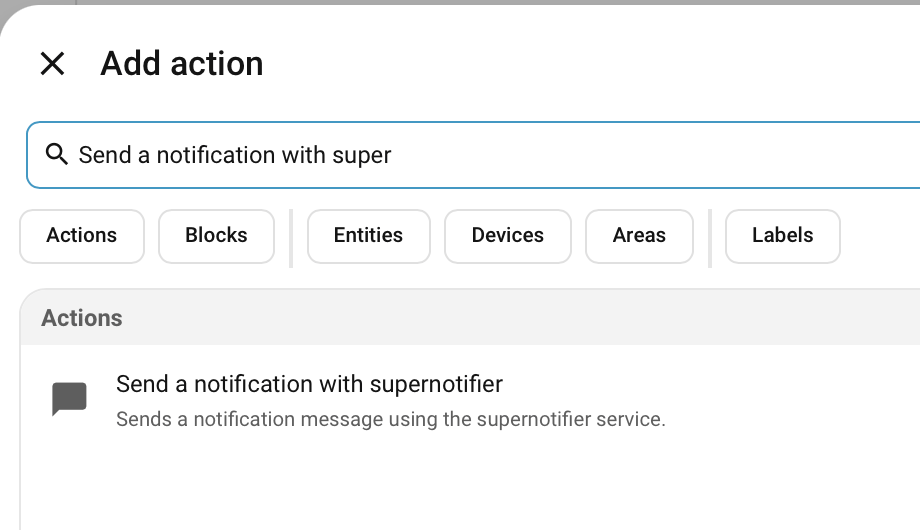
Legen Sie eine Automatisierung mit dem Bewegungsmelder als Auslöser an, wählen Sie dann Aktion hinzufügen und suchen Sie nach Supernotify:
Tragen Sie die Nachricht ein und alles Weitere aus der ersten Benachrichtigung, etwa ein Ziel oder eine Delivery:
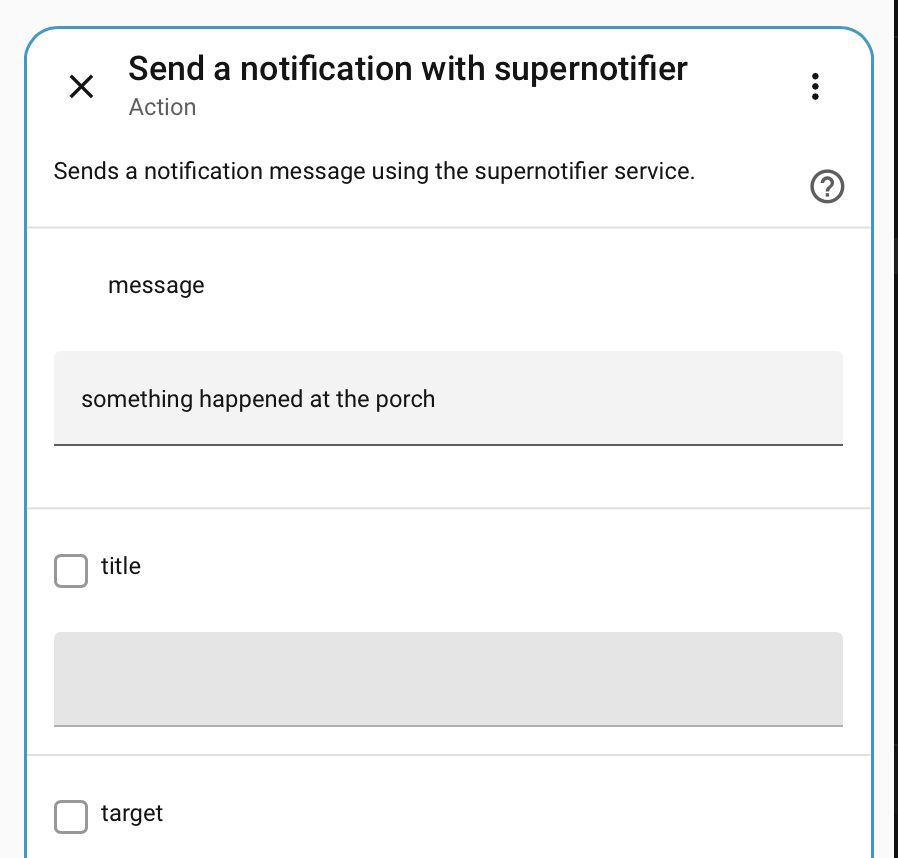
alias: Hallway motion notification
triggers:
  - trigger: state
    entity_id: binary_sensor.hallway_motion
    to: "on"
actions:
  - action: supernotify.notify
    data:
      title: Motion detected
      message: Something is moving in the hallway
      target: person.john_mcdoe
Soll es auch über die Lautsprecher zu hören sein, fügen Sie alexa_devices_announce_all und mobile_push als Deliveries hinzu. Benachrichtigungen senden beschreibt alles, was die Aktion sonst noch kann.
Ein ausführlicheres Beispiel mit Sprachansagen und Kamerabild zeigt das Rezept Jemand ist an der Tür.
Ein Dashboard hinzufügen
Supernotify Cards bietet viele gezielte Dashboard-Karten, um Benachrichtigungen zu steuern und zu überwachen, von Hand zu versenden oder Konfigurationen zu testen.
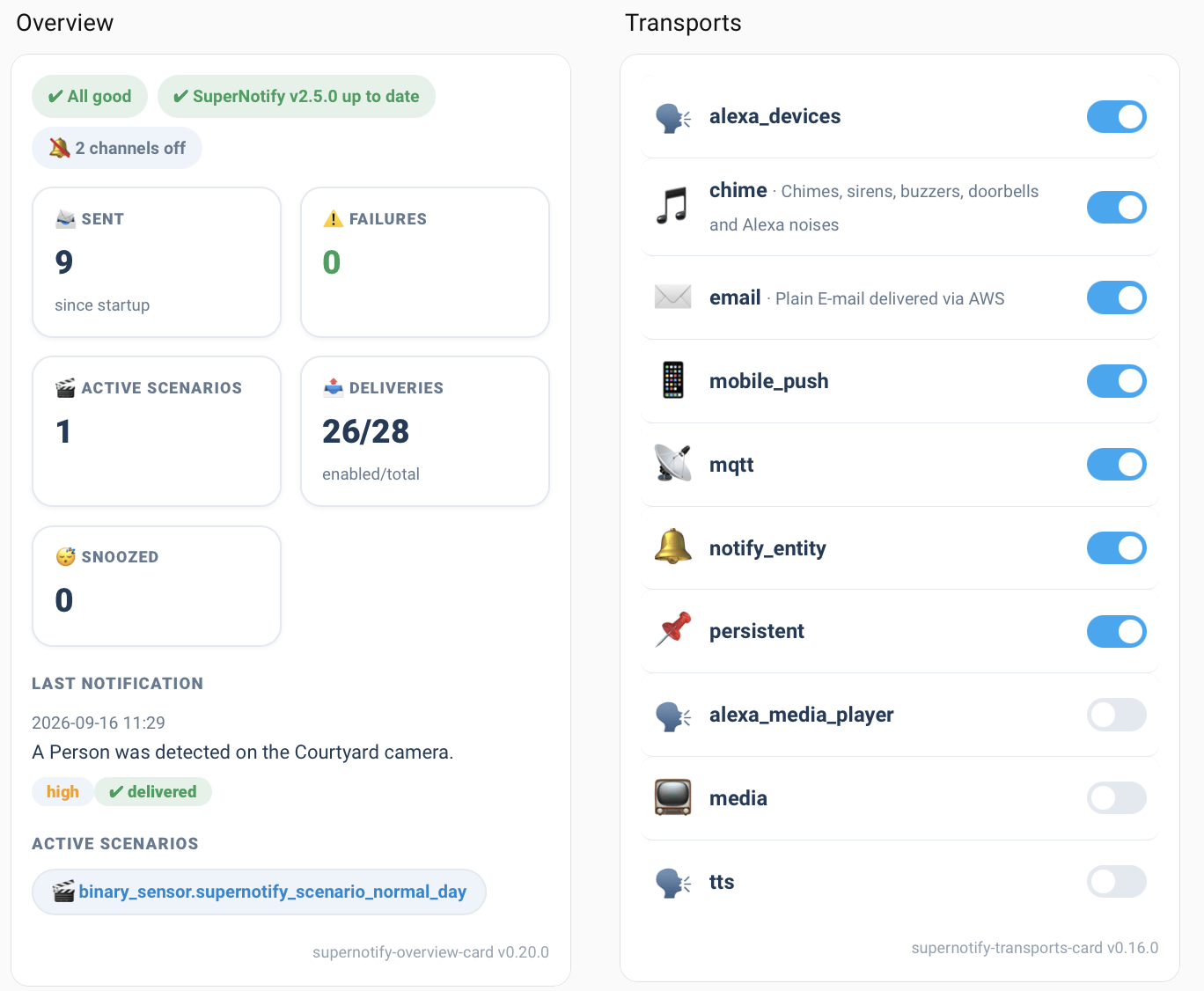
Die Seite Dashboard enthält ein vollständiges Beispiel zum Einfügen in ein neues Dashboard, das sich anschließend visuell bearbeiten lässt.
Personen und Deliveries ein- und ausschalten
Jede Person, die Supernotify kennt, hat eine switch-Entität in Home Assistant, ebenso jede Delivery. Schalten Sie eine aus, um jemanden nicht zu stören oder die Lautsprecher eine Weile stummzuschalten, ohne Automatisierungen zu ändern.
Nur bestimmte Geräte benachrichtigen
Ziele können neben einer Person oder einem Gerät auch ein Bereich, eine Etage oder ein Label sein. So geht eine Benachrichtigung an die Lautsprecher im Erdgeschoss oder an alles mit dem Label für die Küche. Siehe Targets und die FAQs für häufige Fragen.
Die Einstellungen anpassen
Archivierung, Duplikaterkennung und Aufräumen lassen sich über die Option Konfigurieren der Integration unter Einstellungen → Geräte & Dienste ändern. Siehe Archivierung und Duplikaterkennung.
Lassen Sie sich inspirieren
Viele Ideen mit Beispielkonfiguration finden Sie in den Rezepten.
Mit YAML weitergehen
Mit etwas YAML-Konfiguration ist mehr möglich, und alles davon ist optional:
- Personen eine E-Mail-Adresse oder Telefonnummer geben, unter People
- Eigene Deliveries anlegen, etwa eine HTML-E-Mail oder eine feste Gruppe von Lautsprechern, unter Deliveries
- Das Verhalten von Benachrichtigungen nachts oder bei leerem Haus ändern, mit Scenarios
- Kamerabilder anhängen, unter Multimedia
Fortgeschrittene Konzepte erklärt die Ideen dahinter, und Konfiguration ist die Referenz.
Hilfe bekommen
Fragen Sie auf der Seite Discussions oder nutzen Sie einen KI-Agenten - siehe die letzte Antwort in den FAQs.