接下来做什么
先从自动化开始,因为通知就是为它而生的。其余内容都是可选的,可以按任意顺序进行。
把通知添加到自动化中
supernotify.notify 和其他动作一样,可以按通常的方式放进自动化。下面的例子在走廊的人体传感器被触发时发送一条通知。
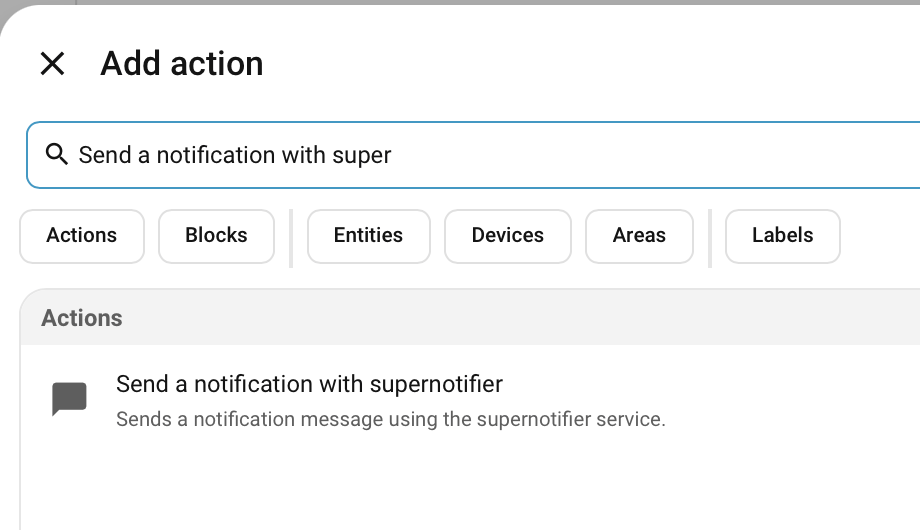
创建一个以人体传感器为触发器的自动化,然后选择 添加动作 并搜索 Supernotify:
填写消息,以及你想从第一条通知中沿用的其他内容,例如目标或 delivery:
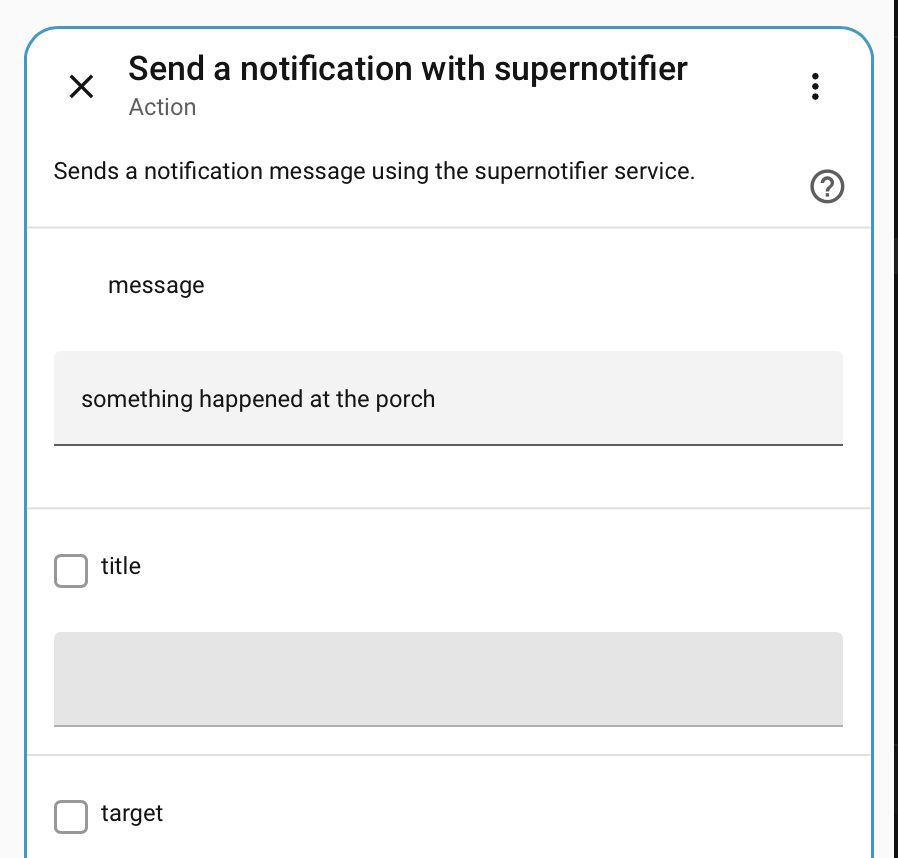
人体传感器自动化
alias: Hallway motion notification
triggers:
  - trigger: state
    entity_id: binary_sensor.hallway_motion
    to: "on"
actions:
  - action: supernotify.notify
    data:
      title: Motion detected
      message: Something is moving in the hallway
      target: person.john_mcdoe
如果还想在音箱上听到,请把 alexa_devices_announce_all 和 mobile_push 添加为 delivery。发送通知介绍了这个动作能做的其他所有事情。
想看一个更完整的实例,包含语音播报和摄像头画面,请参阅配方有人在门口。
添加仪表盘
Supernotify Cards 提供了许多专用的仪表盘卡片,用于控制和监视通知、手动发送通知或测试配置。
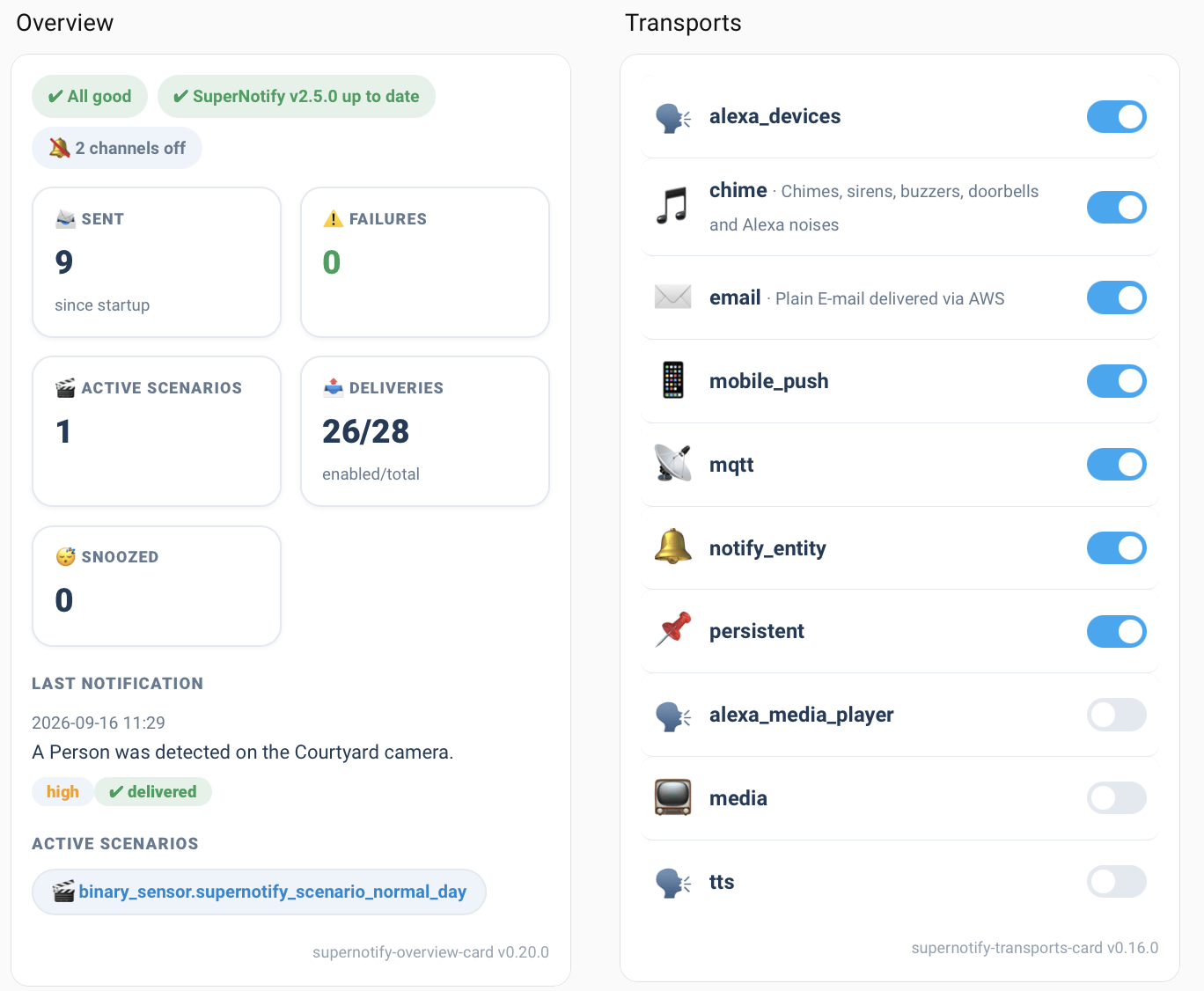
Dashboard 页面有一个完整的示例,可以粘贴到新的仪表盘中,之后就能以可视化方式编辑。
开启和关闭人员与 delivery
Supernotify 知道的每个人在 Home Assistant 中都有一个 switch 实体,每个 delivery 也是如此。关闭其中一个,就可以让某人不被打扰,或让音箱安静一会儿,而不用修改任何自动化。
只通知部分设备
除了人或设备,目标还可以是区域、楼层或标签,因此通知可以只发到楼下的音箱,或发到所有带厨房标签的设备。请参阅 Targets,常见问题见 FAQ。
调整设置
归档、重复检测和日常清理可以在 设置 → 设备与服务 中,通过集成的 配置 选项修改。请参阅归档和重复检测。
寻找灵感
配方中有许多带示例配置的点子。
用 YAML 更进一步
加上一些 YAML 配置可以做到更多,而且这些全都是可选的:
- 为人员添加电子邮件地址或电话号码,见 People
- 创建你自己的 delivery,例如 HTML 电子邮件或一组固定的音箱,见 Deliveries
- 用 Scenarios 改变通知在夜间或家中无人时的行为
- 附加摄像头快照,见 Multimedia
获取帮助
可以在 Discussions 页面提问,或使用 AI 助手 - 参见 FAQ 中的最后一个回答。